
Grüne Zeitung A4
Mehrseitige Zeitung im A4-Format für lokale Berichterstattung und Themenvielfalt.
Wichtig – Schriften zuerst installieren: Damit die Vorlage korrekt dargestellt wird, müssen die benötigten Schriften vor dem Öffnen des Dokuments heruntergeladen und auf deinem Rechner installiert sein.
Bitte wendet euch dafür an euer Landesbüro.
Andernfalls kann es passieren, dass die Vorlage mit einer Ersatzschrift angezeigt wird. Das kann zu verschobenen Zeilenumbrüchen, falschen Abständen und anderen Darstellungsfehlern führen.
↓ Vollkorn herunterladen (freie Akzentschrift, inkl. Installations-Anleitung)
Download
Bitte die Vorlage mit dem Impressum eures Bundeslandes herunterladen.
- Burgenland: SLA herunterladen
- Kärnten: SLA herunterladen
- Niederösterreich: SLA herunterladen
- Oberösterreich: SLA herunterladen
- Salzburg: SLA herunterladen
- Steiermark: SLA herunterladen
- Tirol: SLA herunterladen
- Vorarlberg: SLA herunterladen
- Wien: SLA herunterladen
Gemeinsame Vorschau: Vorschau-PDF
Anleitung
So nutzt du die Zeitungs-Vorlage
Die Vorlage ist eine mehrseitige A4-Zeitung mit fertigen Beispielseiten für alle typischen Layouts — Titelseite, Artikel, Foto-Doppelseite, Interview, Veranstaltungskalender, Impressum. Du baust deine Ausgabe, indem du die passenden Beispielseiten übernimmst und die Inhalte ersetzt.
Schritt für Schritt
- Vorlage öffnen —
template.slamit Scribus öffnen (kostenlos für Windows, macOS und Linux). Die oben verlinkten Schriften vorher installieren. - Beispielseiten ansehen — im Seitenbedienpanel (Fenster → Seitenbedienpanel) trägt jede Beispielseite oben eine pinke Beschriftung, z. B. „Beispiel: Hauptartikel 3-spaltig”. So erkennst du, welche Seite welches Layout zeigt.
- Seiten übernehmen — die Beispielseiten, die du brauchst, im Seitenbedienpanel duplizieren (Rechtsklick → Seite kopieren) und an die gewünschte Position einfügen. Nicht benötigte Seiten löschen.
- Inhalte ersetzen — Texte überschreiben, Fotos austauschen. Klick auf einen Rahmen zeigt unten rechts seinen Namen (z. B. „Headline 4-zeilig” oder „Bildunterschrift”) — so findest du, was wofür gedacht ist.
- Reihenfolge anpassen — Seiten per Drag-and-Drop im Seitenbedienpanel sortieren.
- Pinke Hinweise entfernen — die Beispielseiten-Beschriftungen liegen auf dem Layer „Hilfslinien” und werden im PDF ohnehin nicht gedruckt; wer mag, blendet den Layer aus oder löscht die Hinweise.
- Impressum prüfen — der Impressums-Block ist gesetzlich vorgeschrieben. Angaben ergänzen, nicht löschen.
- Als PDF exportieren — Datei → Exportieren → Als PDF speichern. Fertig für die Druckerei.
Verfügbare Beispielseiten
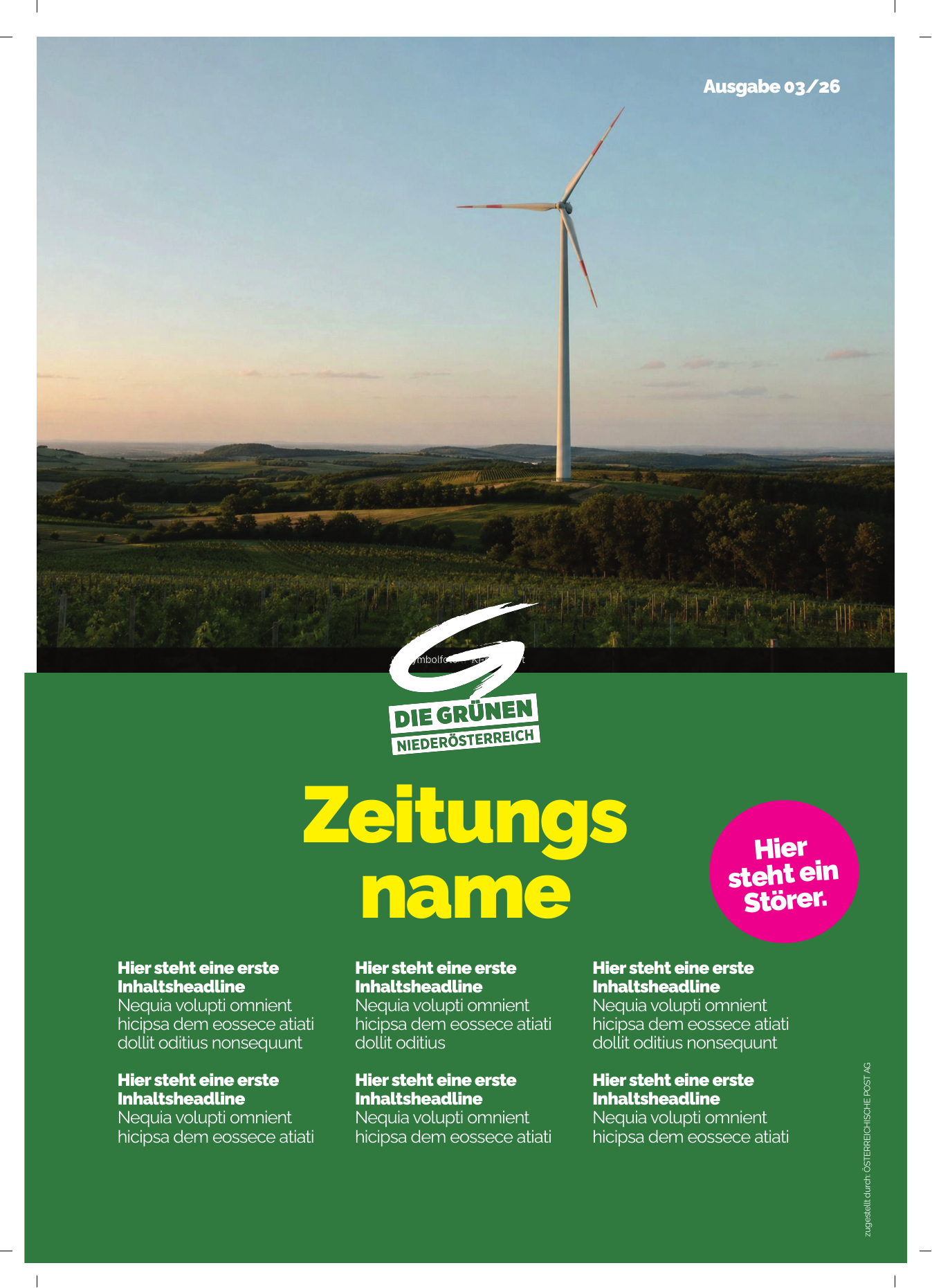
- Titelseite — Hero-Headline, Masthead, Störer, Inhalts-Teaser
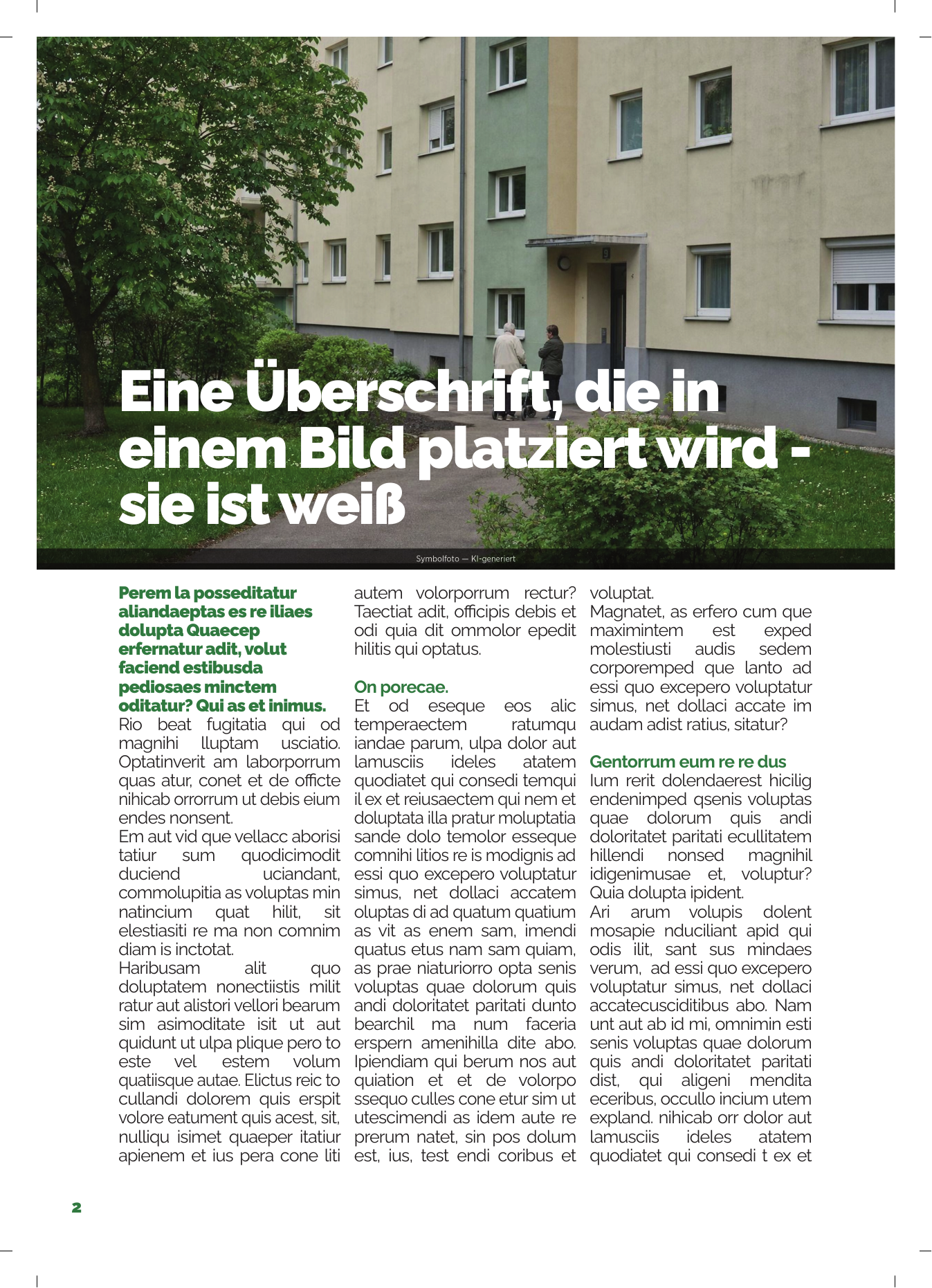
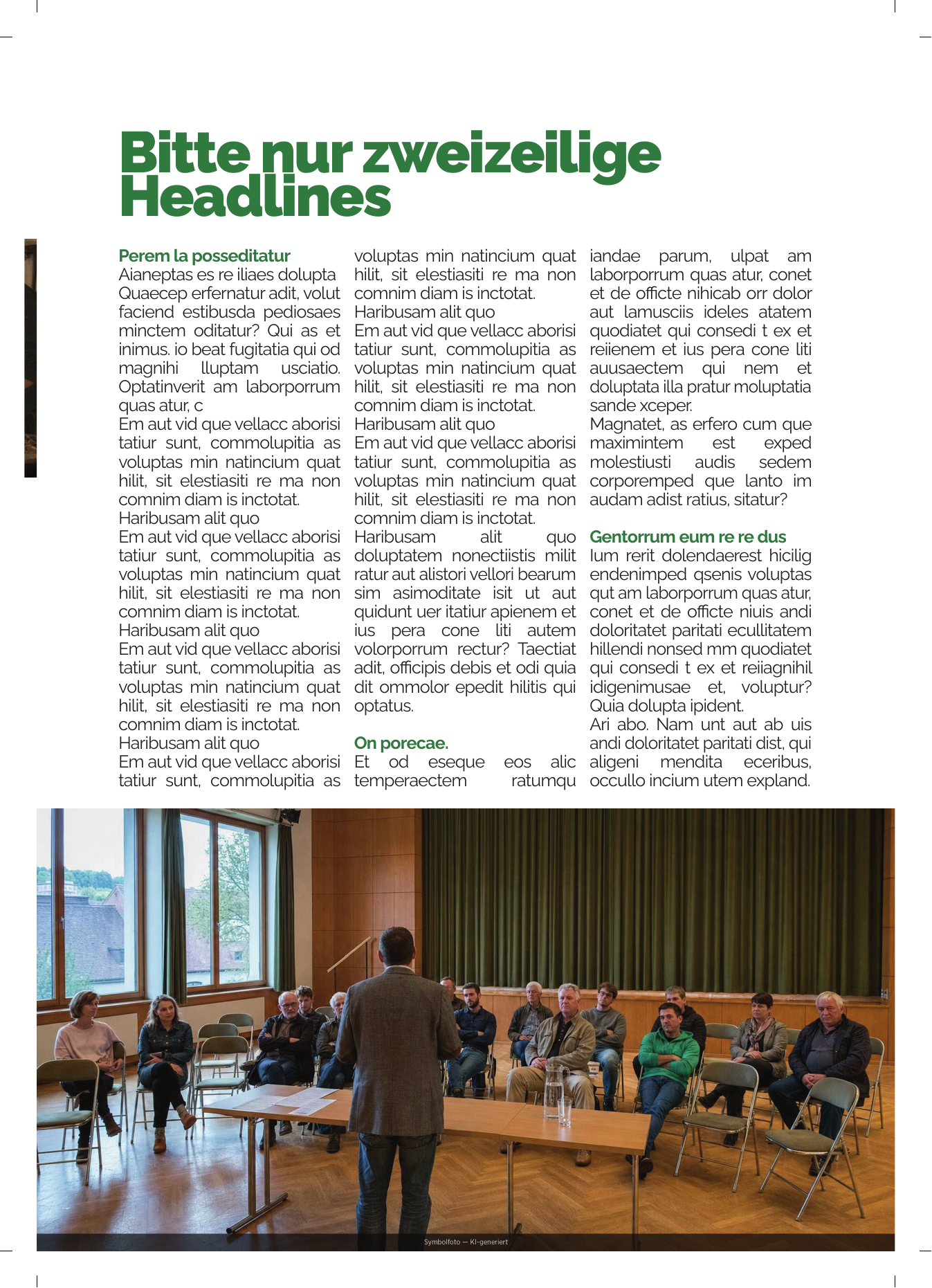
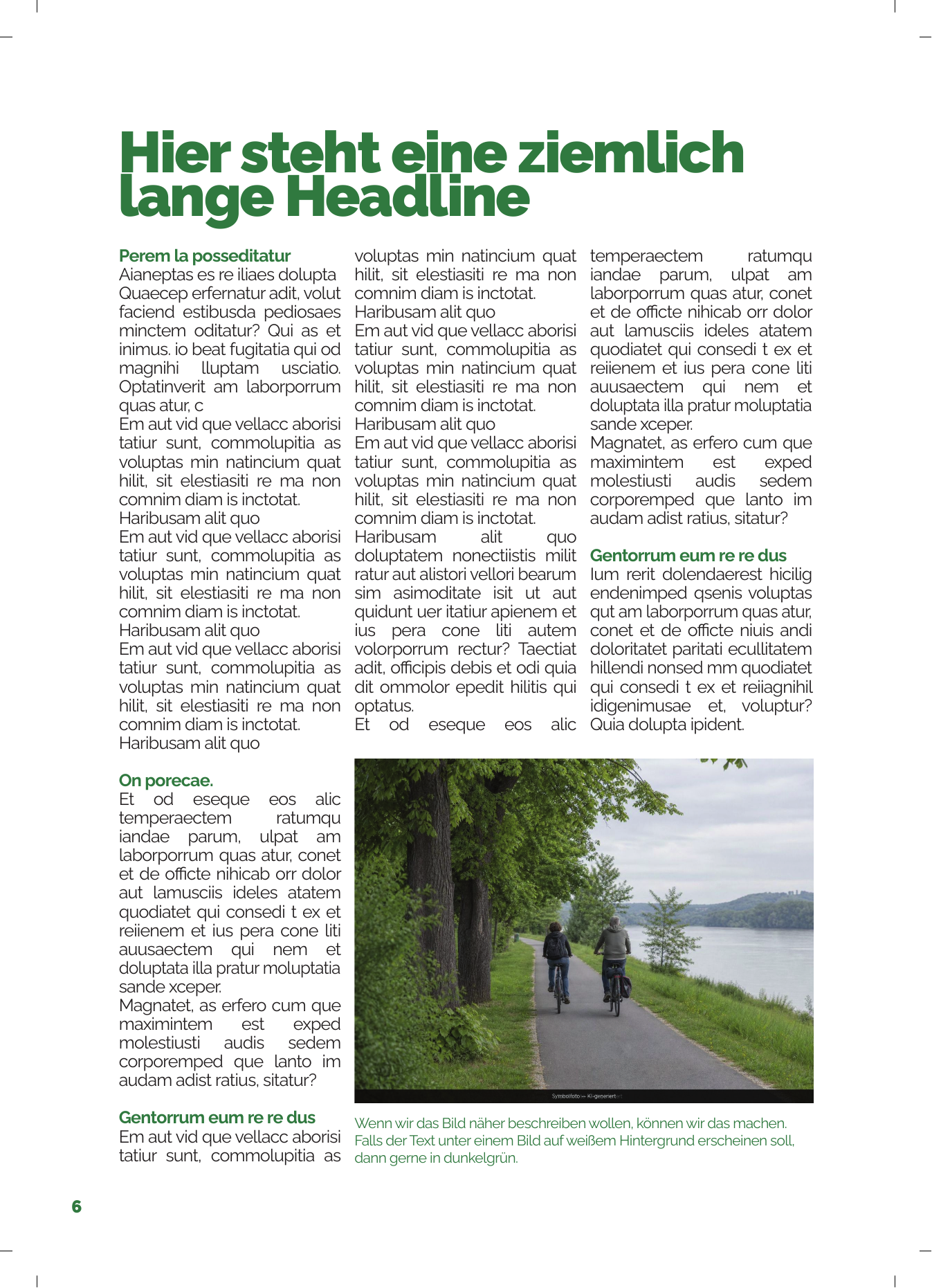
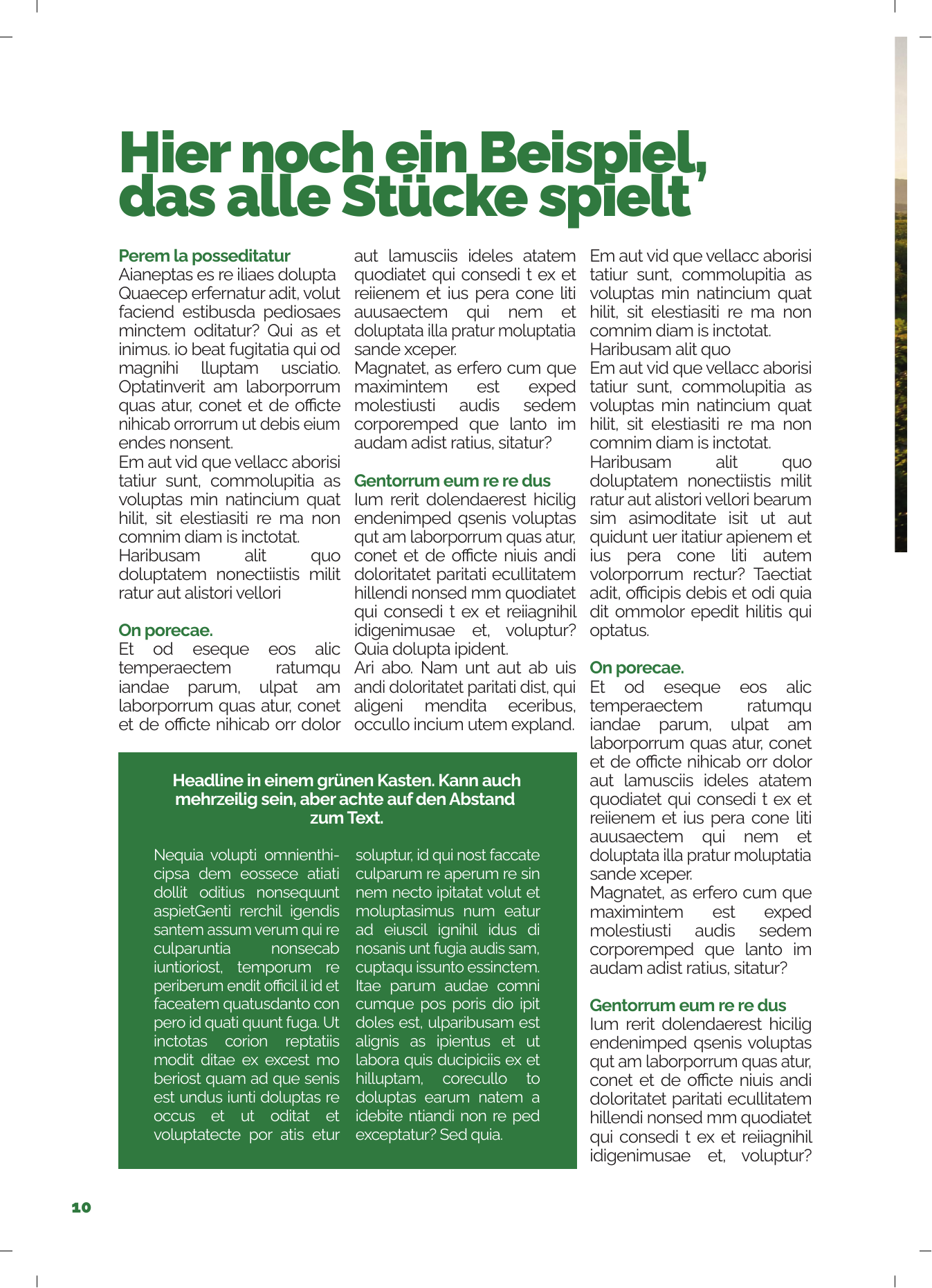
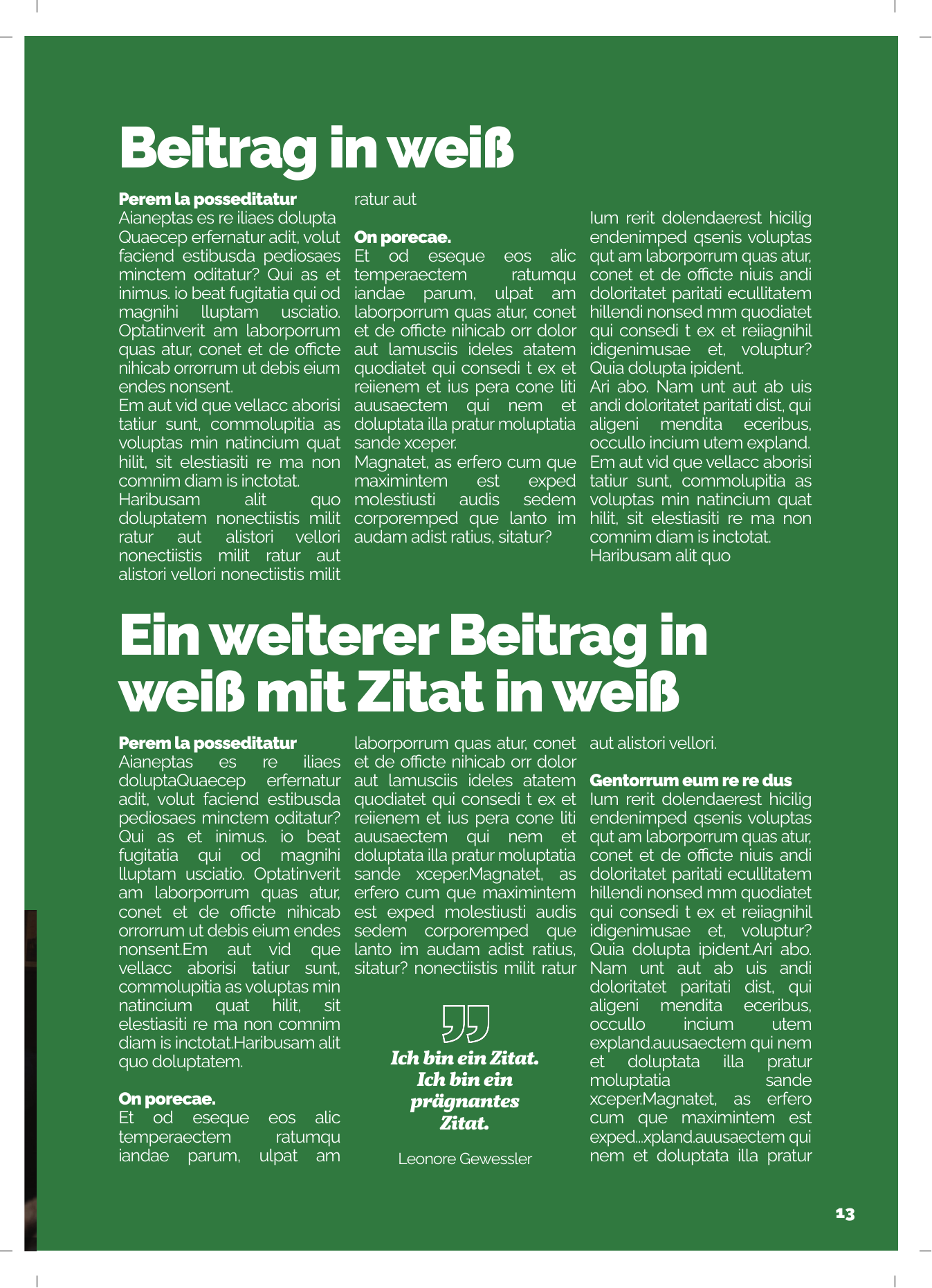
- Hauptartikel 3-spaltig — großer Artikel mit Bild und 3-Spalten-Text
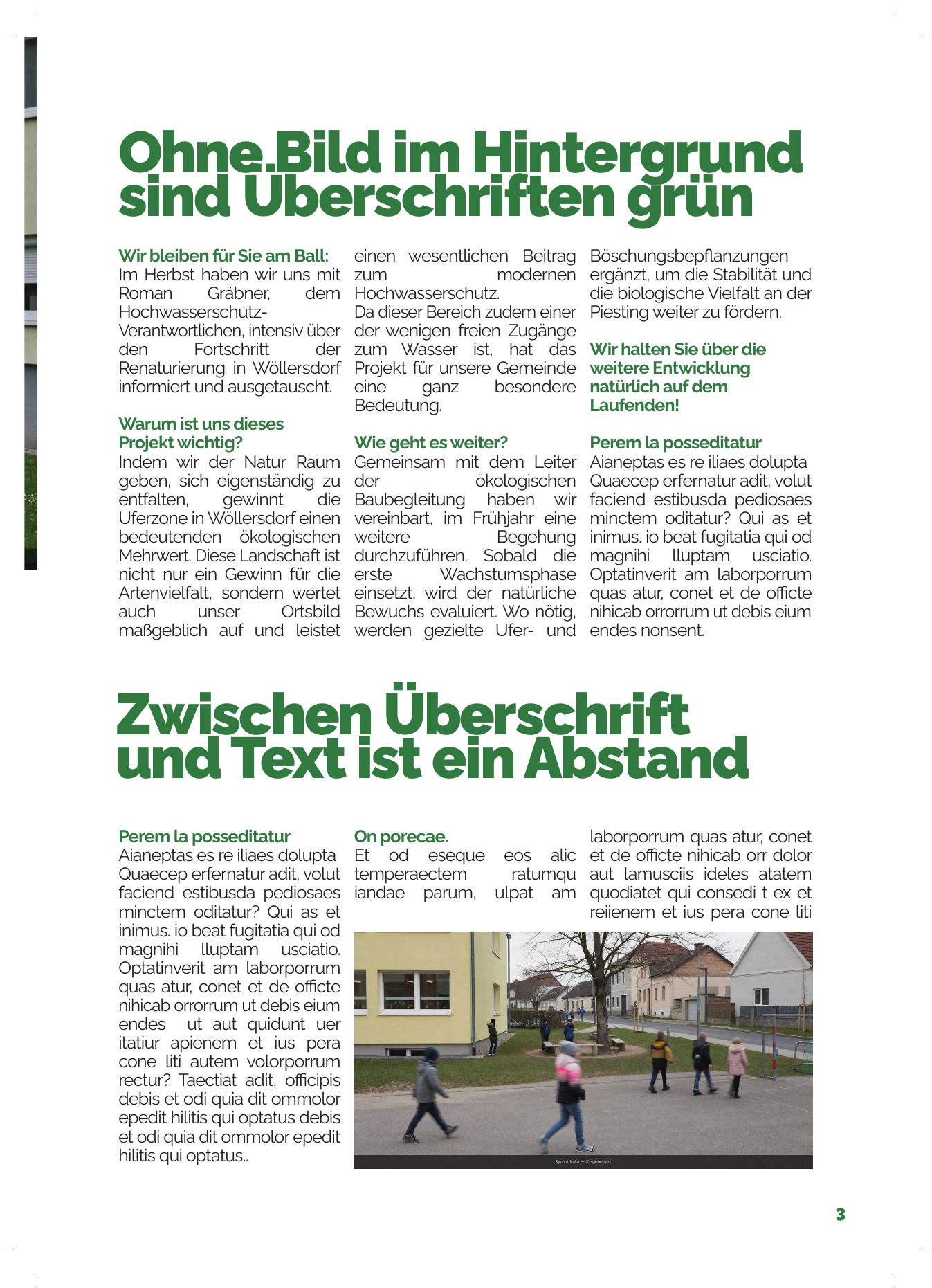
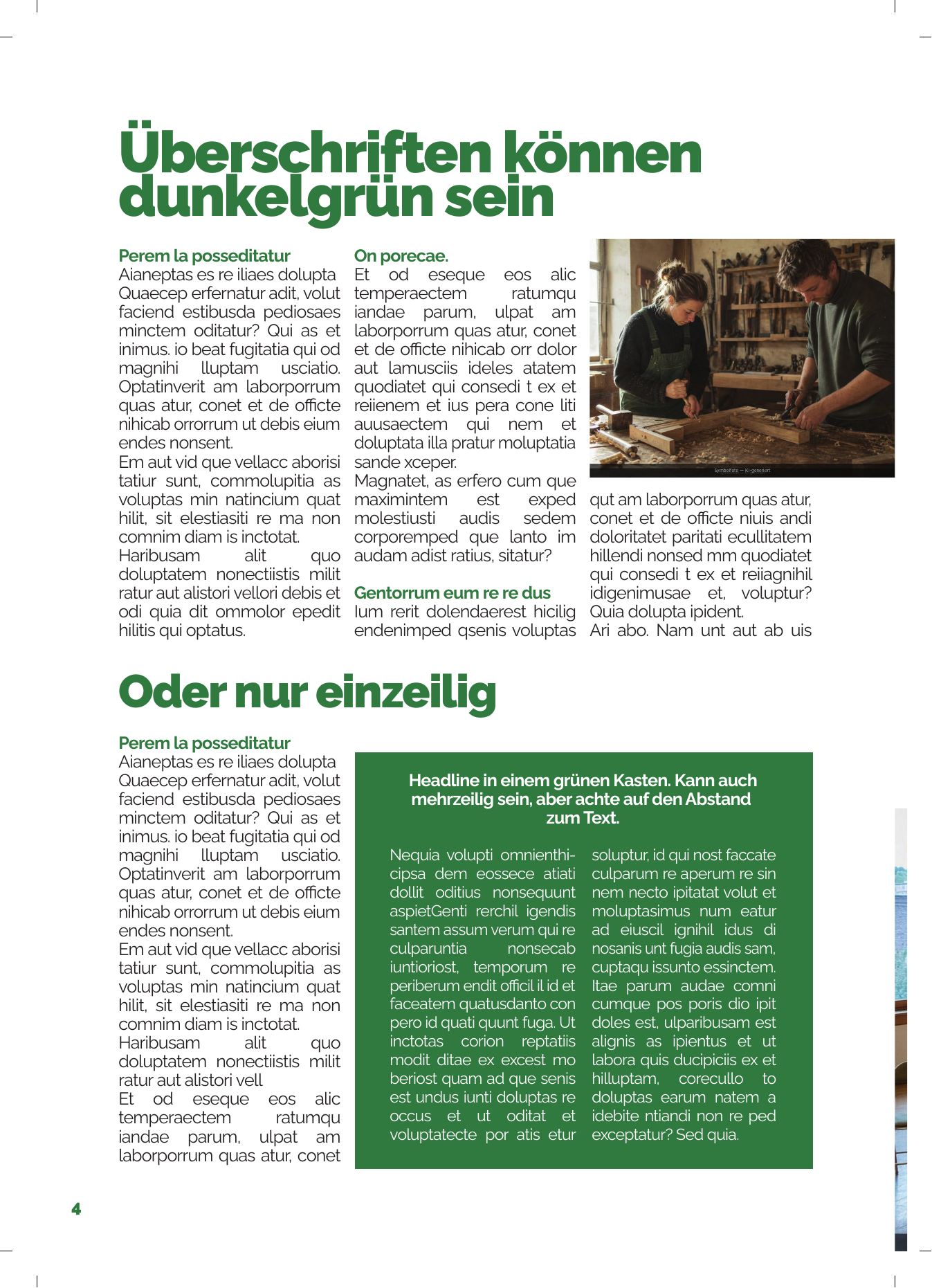
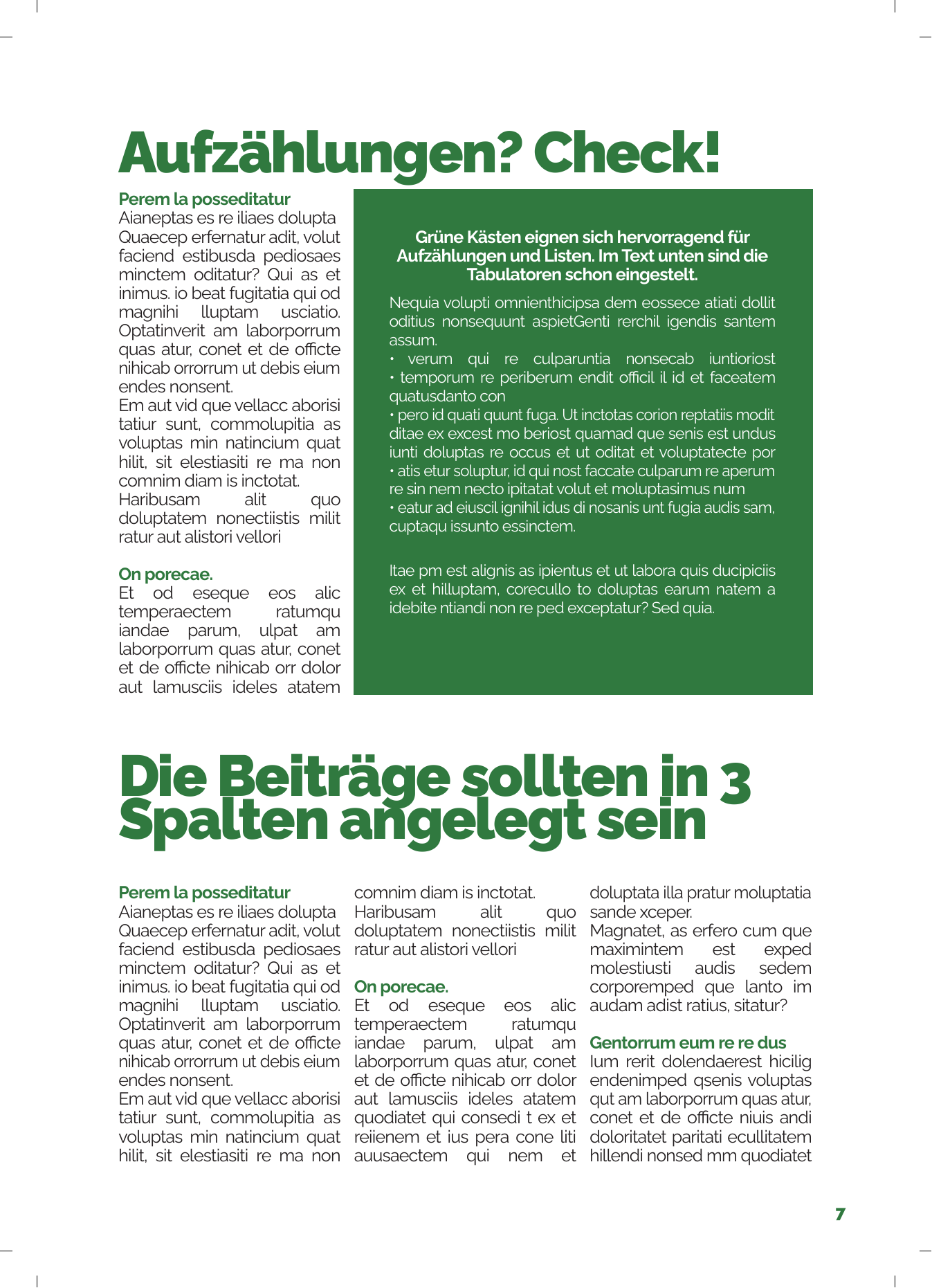
- Drei kleine Artikel — Themenseite mit drei Teasern nebeneinander
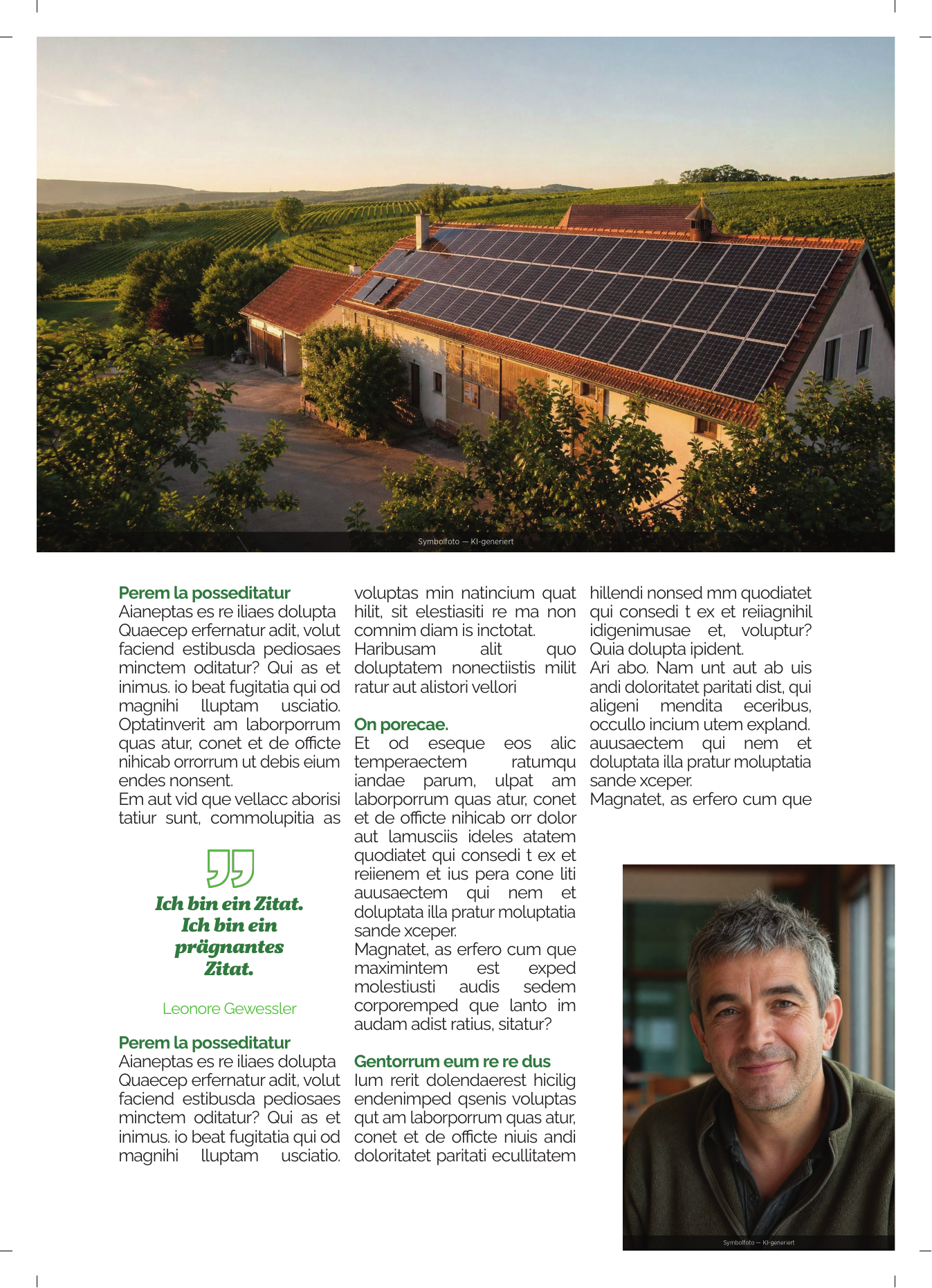
- Foto-Doppelseite (links) — Vollbild-Foto mit Bildunterschrift
- Foto-Doppelseite (rechts) — Fortsetzung mit Pull-Quote
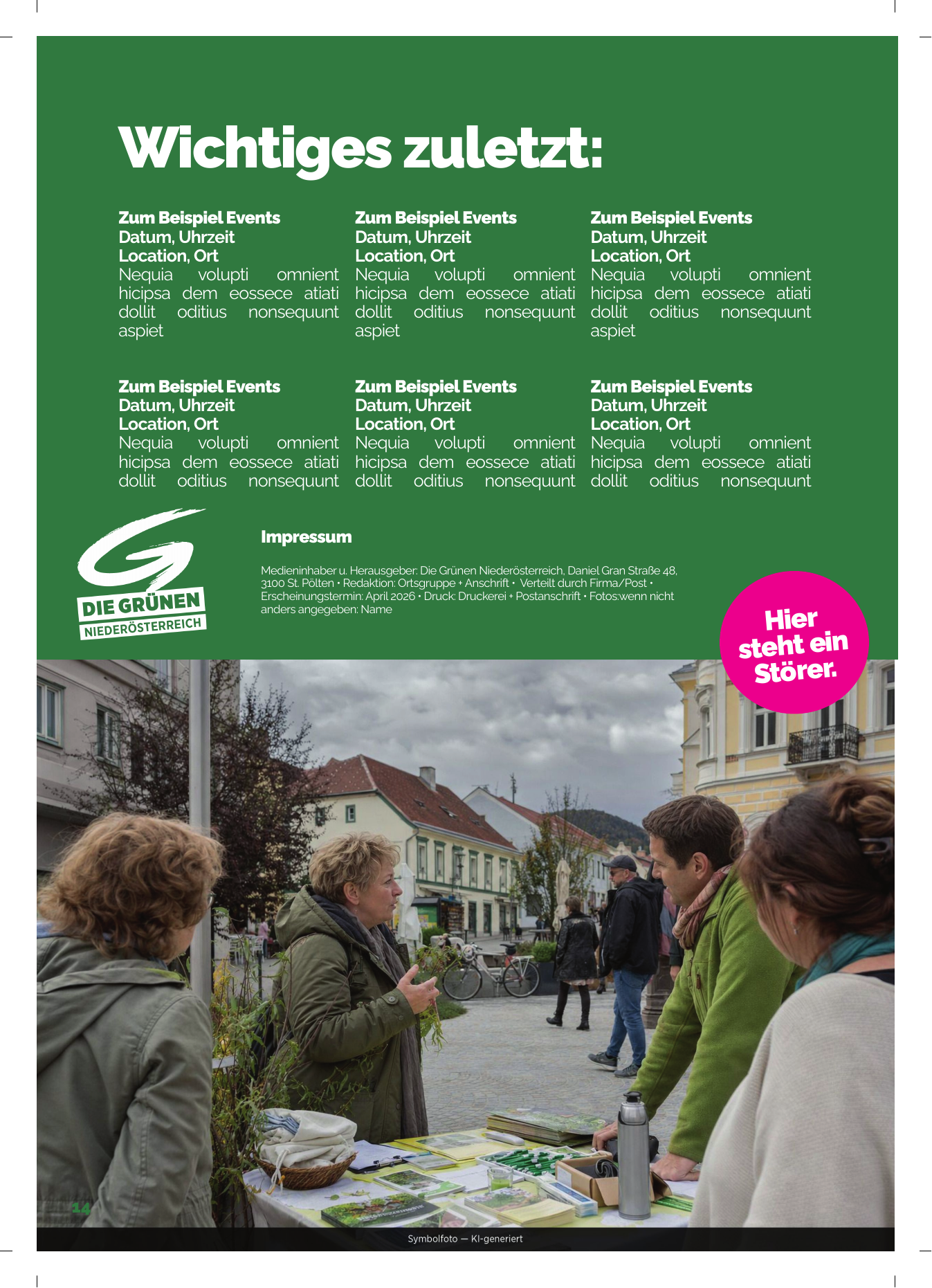
- Veranstaltungskalender — Liste von Events mit Datum und Ort
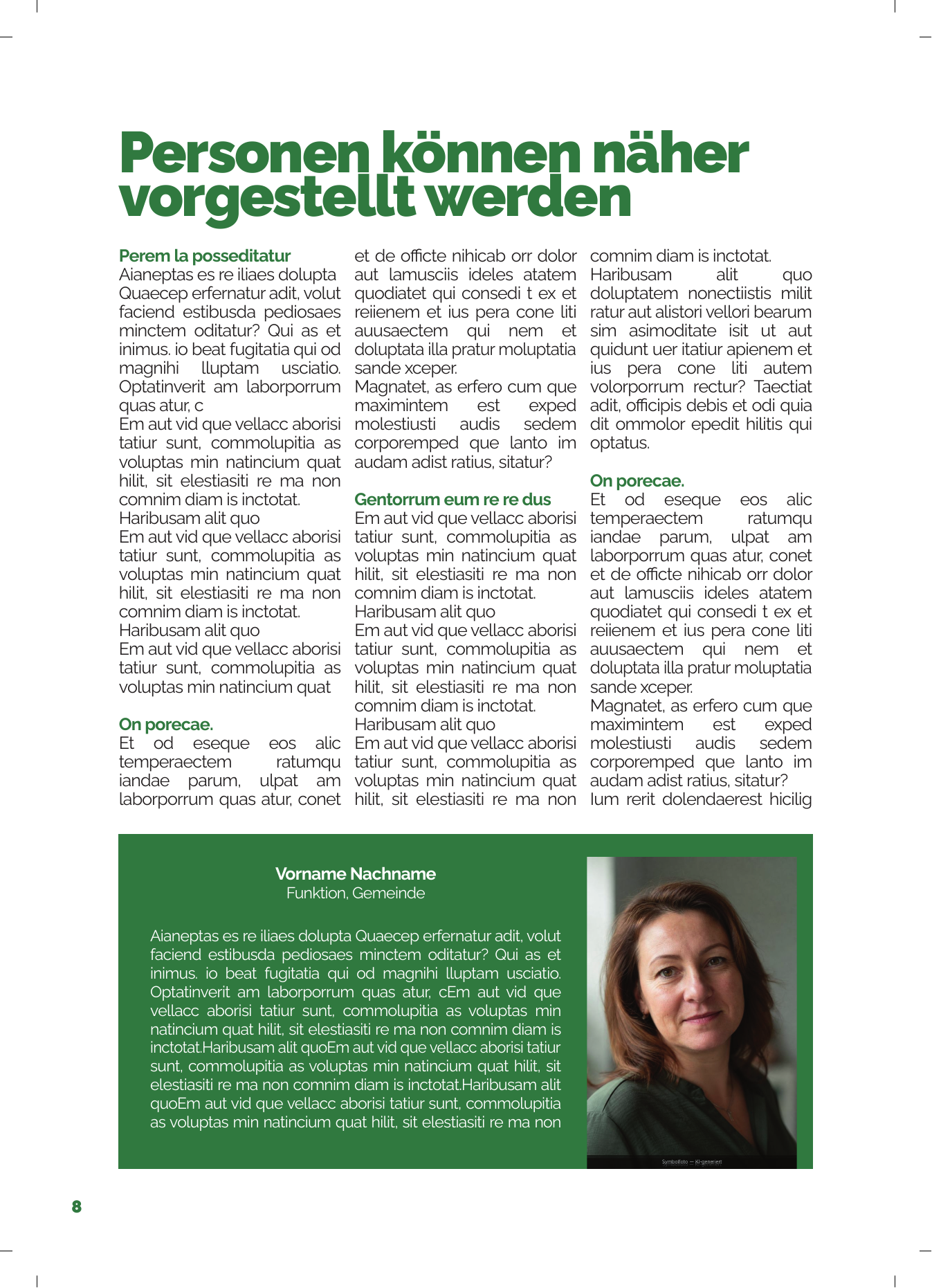
- Interview-Layout — Porträt plus Frage-Antwort-Block
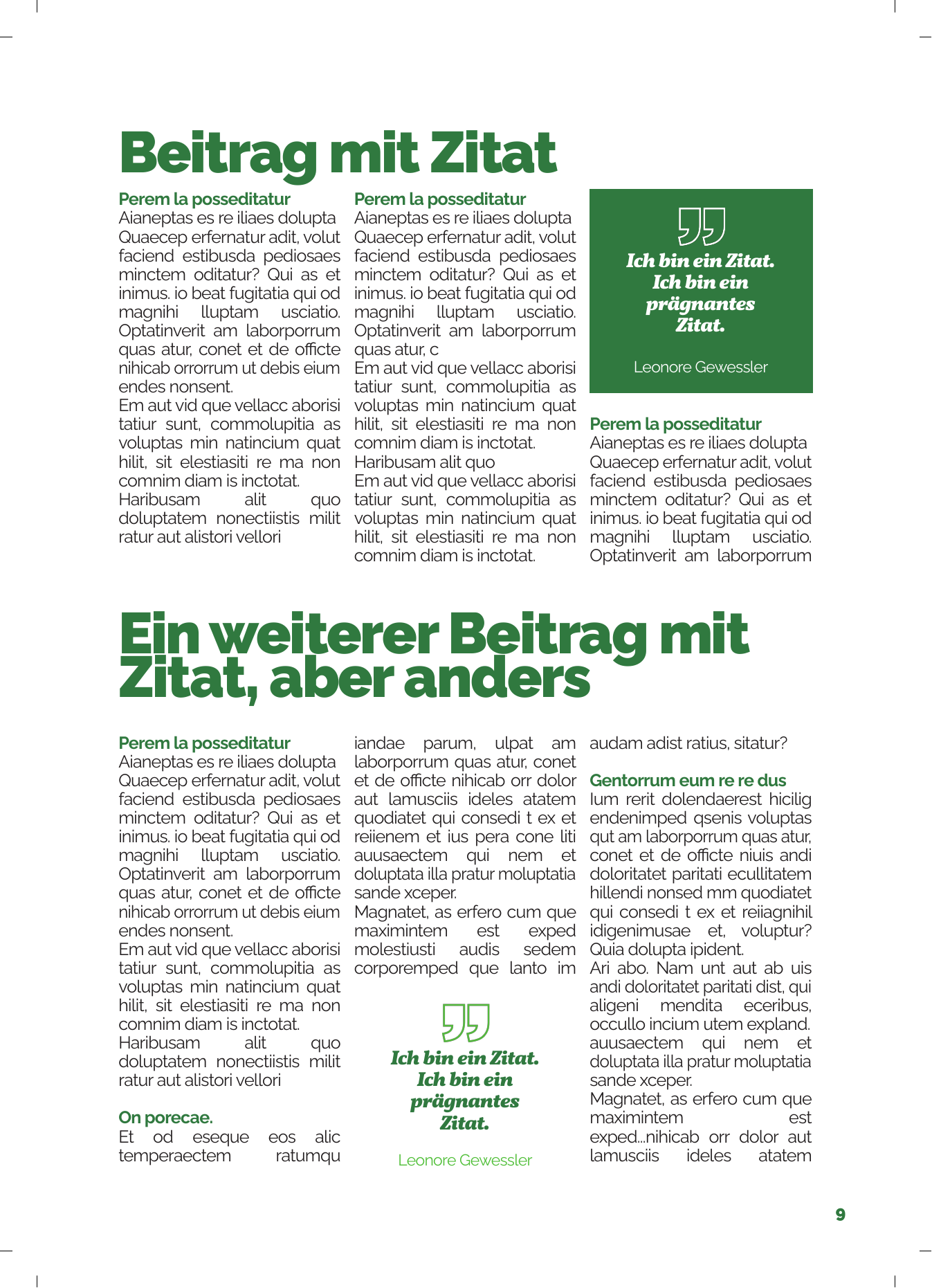
- Kommentar mit Pull-Quote — zweispaltig mit hervorgehobenem Zitat
- Impressum + Postvermerk — Rückseite
Eigene Seiten anlegen
Brauchst du eine leere Seite in einem bestimmten Raster, kannst du beim Anlegen einer Seite eine Musterseite (Bearbeiten → Musterseiten) wählen:
| Musterseite | Verwendung |
|---|---|
titelseite | Cover-Layout mit Hero-Bereich oben |
rechts-3col | rechte Innenseite, 3-Spalten-Raster |
links-3col | linke Innenseite, 3-Spalten-Raster |
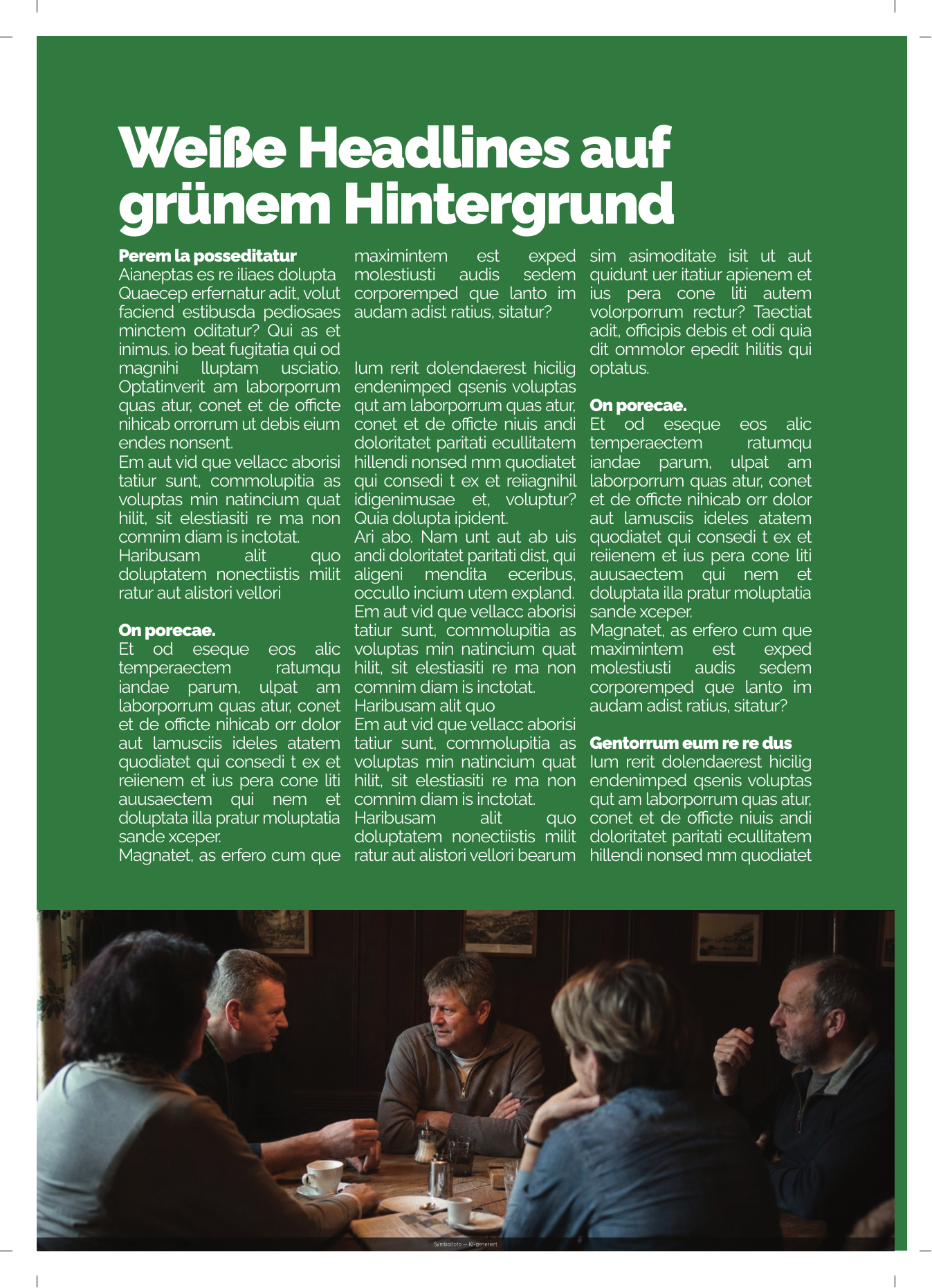
foto-spread | Vollbild-Fotoseite |
impressum-master | Rückseite mit Impressum-Bereich |
Musterseite zuweisen: im Seitenbedienpanel Rechtsklick auf die Seite → Musterseite anwenden.
Video-Anleitungen
So bearbeitet ihr die Vorlage in Scribus und exportiert sie als Druck-PDF. Alle Schritte inklusive Schriften, Farbraum und Druck-Checkliste findet ihr in der ausführlichen Anleitung.

