
Postkarte A6 – Variante 2
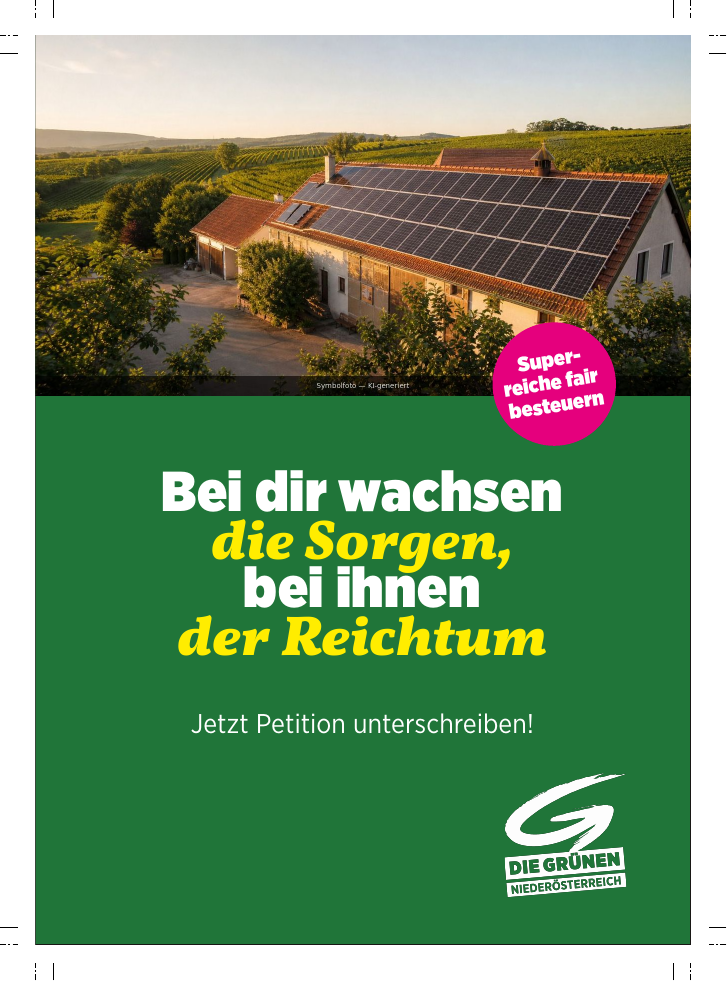
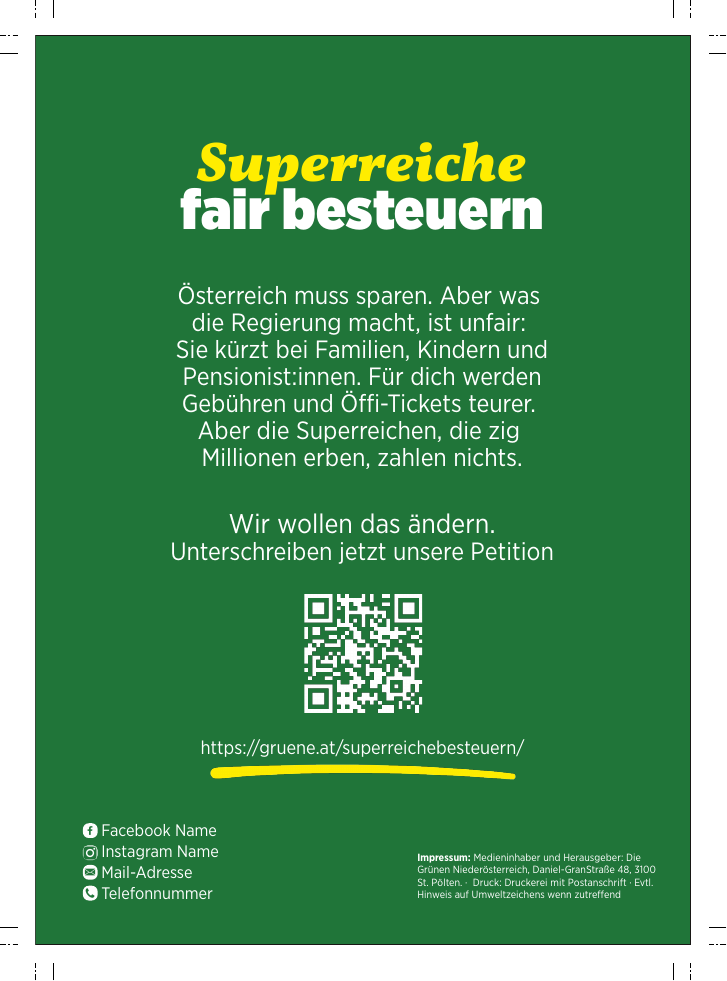
Zweiseitige A6-Kampagnen-Postkarte. Vorderseite zweigeteilt: randabfallendes Bildband oben, Botschaft und Call-to-Action auf Grün darunter. Rückseite identisch mit Variante 1.
Wichtig – Schriften zuerst installieren: Damit die Vorlage korrekt dargestellt wird, müssen die benötigten Schriften vor dem Öffnen des Dokuments heruntergeladen und auf deinem Rechner installiert sein.
Bitte wendet euch dafür an euer Landesbüro.
Andernfalls kann es passieren, dass die Vorlage mit einer Ersatzschrift angezeigt wird. Das kann zu verschobenen Zeilenumbrüchen, falschen Abständen und anderen Darstellungsfehlern führen.
↓ Vollkorn herunterladen (freie Akzentschrift, inkl. Installations-Anleitung)
Download
Bitte die Vorlage mit dem Impressum eures Bundeslandes herunterladen.
- Burgenland: SLA herunterladen
- Kärnten: SLA herunterladen
- Niederösterreich: SLA herunterladen
- Oberösterreich: SLA herunterladen
- Salzburg: SLA herunterladen
- Steiermark: SLA herunterladen
- Tirol: SLA herunterladen
- Vorarlberg: SLA herunterladen
- Wien: SLA herunterladen
Gemeinsame Vorschau: Vorschau-PDF
Anleitung
So nutzt du die Postkarten-Vorlage (Variante 2)
Eine zweiseitige A6-Postkarte für Kampagnen, Petitionen und Events. Die Vorderseite ist zweigeteilt: oben ein randabfallendes Bildband, darunter auf grünem Grund die Botschaft und der Call-to-Action. Die Rückseite ist identisch mit Variante 1.
Wenn du keine Bildfläche willst, nimm Variante 1 — dort besteht die Vorderseite nur aus dem grünen Hintergrund und dem Text.
Schritt für Schritt
- Vorlage öffnen —
template.slamit Scribus öffnen (kostenlos für Windows, macOS und Linux). Die Schriften vorher installieren. - Bild einsetzen — den leeren Bildrahmen oben (
P1 Hero) anklicken und über Datei → Importieren → Bild laden dein eigenes Motiv einsetzen. Der Rahmen läuft absichtlich über den Seitenrand hinaus (Anschnitt) — das Bild sollte ihn vollständig füllen. - Inhalte ersetzen — Texte überschreiben, Logo bei Bedarf tauschen. Die Rahmen sind beschriftet: ein Klick zeigt unten rechts den Namen, z. B. „Headline”, „Störer-Text”, „Erklärtext Rückseite” oder „Kampagnen-URL”.
- QR-Code einsetzen — den Platzhalter „QR-Code” auf der Rückseite durch dein eigenes QR-Bild ersetzen (deine Kampagnen-URL). Die URL darunter im Textfeld anpassen.
- Impressum prüfen — der einzeilige Impressums-Block ist gesetzlich vorgeschrieben. Angaben ergänzen, nicht löschen.
- Als PDF exportieren — Datei → Exportieren → Als PDF speichern. Fertig für die Druckerei.
Die pinken Beschriftungen „Vorderseite” / „Rückseite” am oberen Rand liegen auf dem Hilfslinien-Layer und werden nicht gedruckt.
Video-Anleitungen
So bearbeitet ihr die Vorlage in Scribus und exportiert sie als Druck-PDF. Alle Schritte inklusive Schriften, Farbraum und Druck-Checkliste findet ihr in der ausführlichen Anleitung.

