
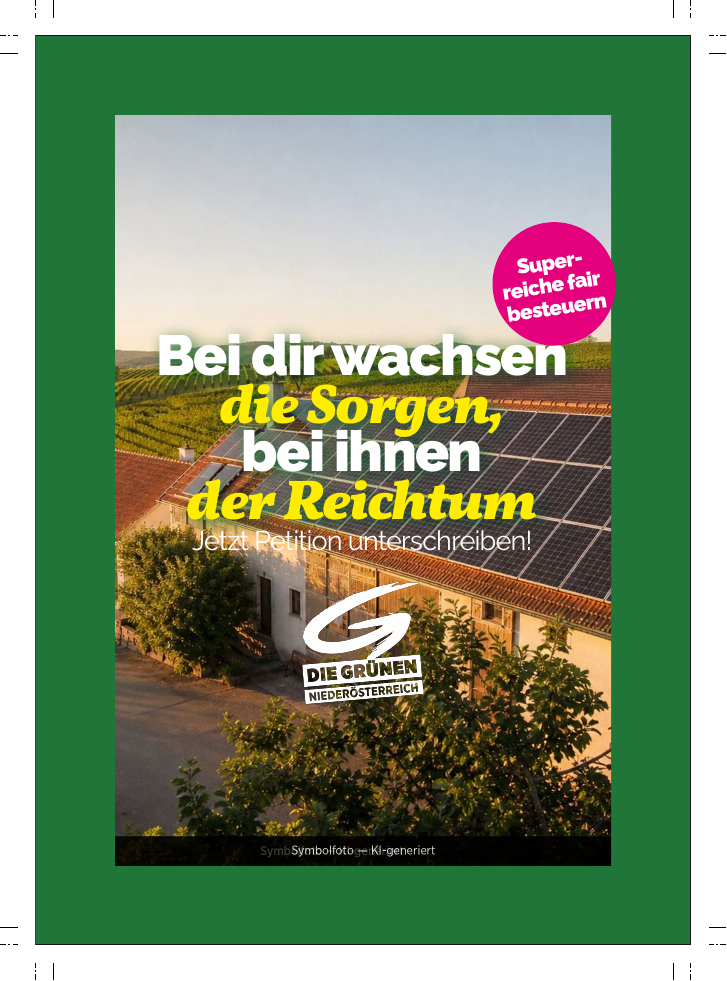
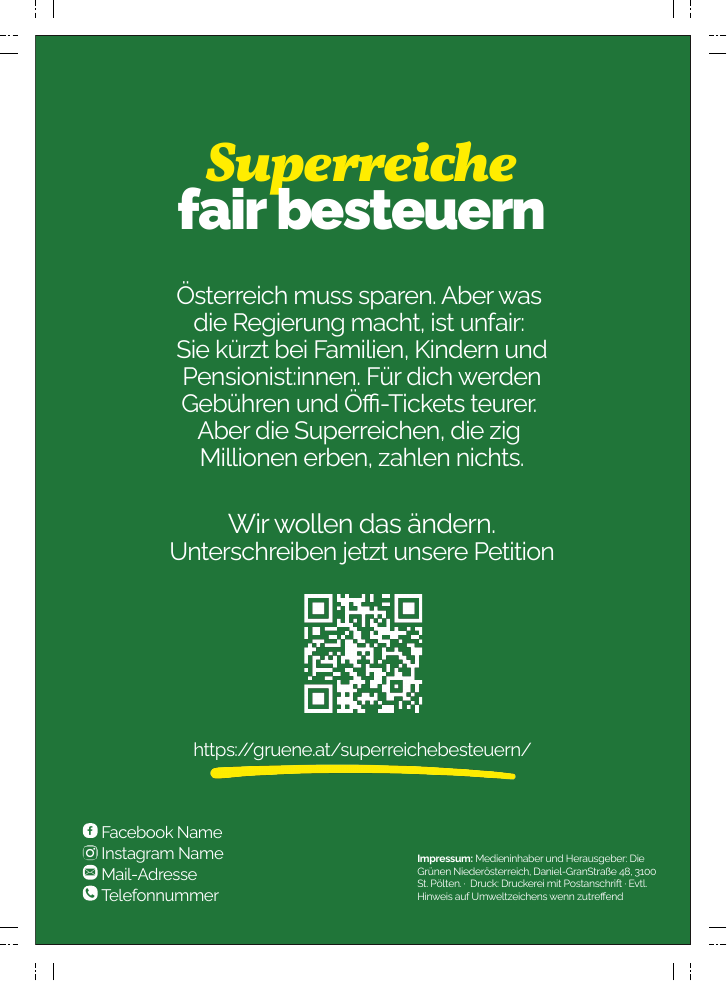
Postkarte A6 – Variante 1
Zweiseitige A6-Kampagnen-Postkarte. Vorderseite ohne Bildfeld: grüner Hintergrund mit Botschaft, Call-to-Action und Störer.
Wichtig – Schriften zuerst installieren: Damit die Vorlage korrekt dargestellt wird, müssen die benötigten Schriften vor dem Öffnen des Dokuments heruntergeladen und auf deinem Rechner installiert sein.
Bitte wendet euch dafür an euer Landesbüro.
Andernfalls kann es passieren, dass die Vorlage mit einer Ersatzschrift angezeigt wird. Das kann zu verschobenen Zeilenumbrüchen, falschen Abständen und anderen Darstellungsfehlern führen.
↓ Vollkorn herunterladen (freie Akzentschrift, inkl. Installations-Anleitung)
Download
Bitte die Vorlage mit dem Impressum eures Bundeslandes herunterladen.
- Burgenland: SLA herunterladen
- Kärnten: SLA herunterladen
- Niederösterreich: SLA herunterladen
- Oberösterreich: SLA herunterladen
- Salzburg: SLA herunterladen
- Steiermark: SLA herunterladen
- Tirol: SLA herunterladen
- Vorarlberg: SLA herunterladen
- Wien: SLA herunterladen
Gemeinsame Vorschau: Vorschau-PDF
Anleitung
So nutzt du die Postkarten-Vorlage (Variante 1)
Eine zweiseitige A6-Postkarte für Kampagnen, Petitionen und Events. Die Vorderseite kommt ohne Bildfläche aus: grüner Hintergrund, Botschaft, Call-to-Action und Störer. Die Rückseite trägt Erklärtext und QR-Code.
Wenn du oben ein Bild zeigen willst, nimm Variante 2 — dort ist die Vorderseite zweigeteilt (Bildband oben, Text auf Grün darunter).
Schritt für Schritt
- Vorlage öffnen —
template.slamit Scribus öffnen (kostenlos für Windows, macOS und Linux). Die oben verlinkten Schriften vorher installieren. - Inhalte ersetzen — Texte überschreiben, Logo bei Bedarf tauschen. Die Rahmen sind beschriftet: ein Klick zeigt unten rechts den Namen, z. B. „Headline”, „Störer-Text”, „Erklärtext Rückseite” oder „Kampagnen-URL”.
- QR-Code einsetzen — den Platzhalter „QR-Code” auf der Rückseite durch dein eigenes QR-Bild ersetzen (deine Kampagnen-URL). Die URL darunter im Textfeld anpassen.
- Impressum prüfen — der einzeilige Impressums-Block ist gesetzlich vorgeschrieben. Angaben ergänzen, nicht löschen.
- Als PDF exportieren — Datei → Exportieren → Als PDF speichern. Fertig für die Druckerei.
Die pinken Beschriftungen „Vorderseite” / „Rückseite” am oberen Rand liegen auf dem Hilfslinien-Layer und werden nicht gedruckt.
Video-Anleitungen
So bearbeitet ihr die Vorlage in Scribus und exportiert sie als Druck-PDF. Alle Schritte inklusive Schriften, Farbraum und Druck-Checkliste findet ihr in der ausführlichen Anleitung.

